Due o più sedi di asilo nido nello stesso gestionale, senza mescolare i dati
Gestionale per asili nido con più sedi: ogni sede con i suoi bambini, rette e menu, personale assegnato per sede, trasferimenti e un account per famiglia.
La seconda sede di solito nasce così: stesso progetto educativo, stessa titolare, un altro quartiere o un altro paese. E nasce con un'altra cartella sul computer, un altro file Excel per le rette, un altro gruppo WhatsApp per i genitori. Dopo un anno ci si ritrova con due modi di lavorare che si assomigliano ma non si parlano.
I problemi arrivano sempre agli incroci: la famiglia con un figlio in una sede e la sorellina nell'altra, l'educatrice che copre due strutture, la coordinatrice che deve sapere dove ci sono posti liberi prima di rispondere a una famiglia. Chi cerca un gestionale per asilo nido con più sedi vuole due cose che sembrano opposte: dati ben separati per sede e una regia unica.
Qui vediamo come Nido gestisce una rete di sedi, cosa resta separato, cosa è condiviso e dove sono i confini di oggi.
Perché con più sedi i fogli separati non bastano
Con una sola struttura il disordine si regge sulla memoria di chi la gestisce. Con due o più sedi la memoria non basta, perché le informazioni si duplicano:
- le famiglie: lo stesso genitore compare in due elenchi, con due numeri di telefono diversi, e riceve gli avvisi due volte o mai;
- il personale: chi lavora su due sedi deve avere accesso a entrambe, ma una segreteria di sede non dovrebbe vedere i bambini dell'altra;
- le tabelle di base: allergeni, informative privacy e anni educativi vanno tenuti uguali ovunque, e ogni copia è una copia che può sbagliare;
- i passaggi: quando un bambino cambia sede, lo storico resta nel file vecchio e la scheda nuova parte da zero.
Come lo risolve Nido
Nel gestionale Nido ogni sede è un'area di lavoro con il suo indirizzo nel pannello. Si lavora una sede alla volta, e il nome della sede in uso compare in alto nel menu laterale.
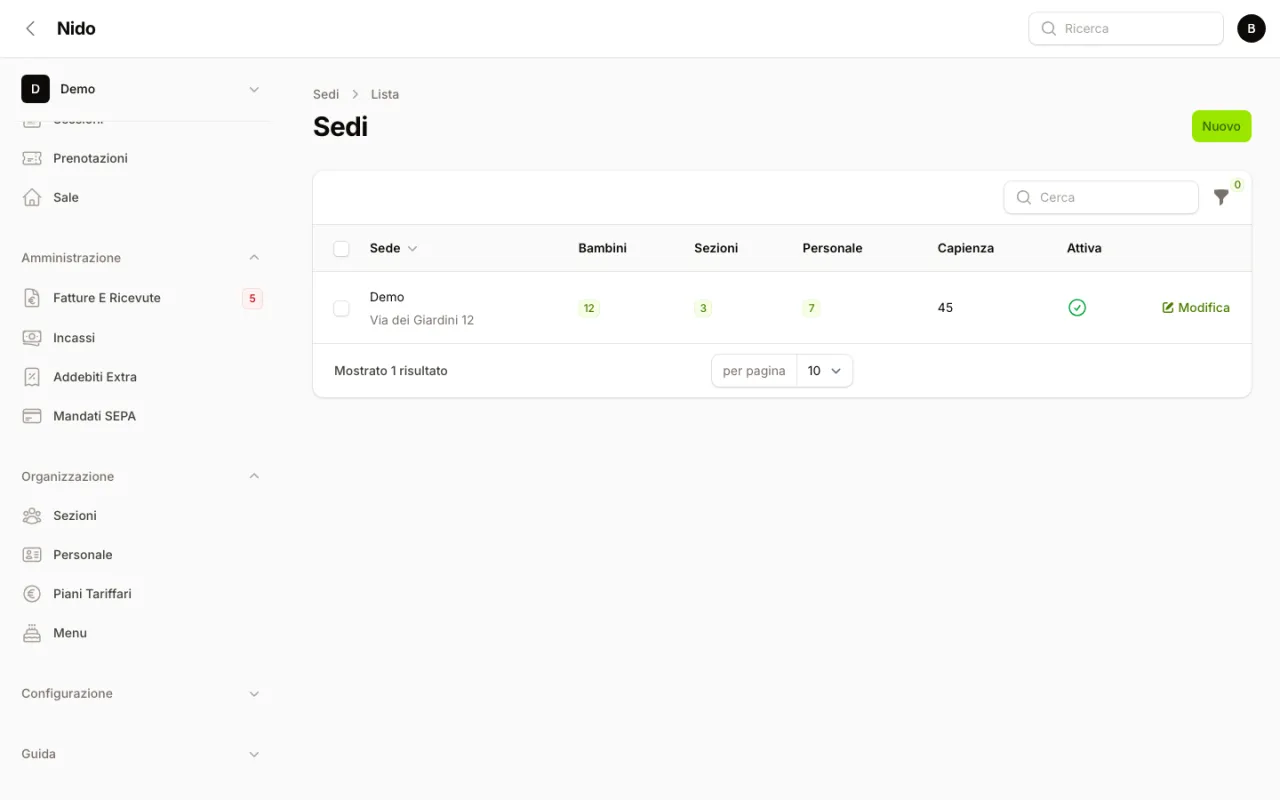
Configurazione › Sedi: ogni sede con i suoi bambini, sezioni, personale e capienza.
- Crea le sedi. In Configurazione › Sedi, scheda Identità: nome, slug (la parte dell'indirizzo), Capienza autorizzata, partita IVA, Attiva; scheda Contatti: indirizzo, telefono, email e coordinate. Chi crea una nuova sede e le altre amministratrici la trovano subito fra le proprie sedi.
- Assegna il personale. In Organizzazione › Personale, scheda Sedi e sezioni, scegli le Sedi in cui la persona lavora, i suoi Ruoli e le Sezioni in cui è educatrice. Il ruolo dice cosa può fare, le sedi dicono dove.
- Configura ogni sede. Sezioni, piani tariffari e menu sono della sede: due strutture possono avere rette diverse e menu diversi senza toccarsi.
- Cambia sede dal menu. Chi è assegnato a più sedi clicca il nome della sede in alto e passa all'altra; tutto quello che crea finisce nella sede in cui si trova.
- Trasferisci un bambino. Dalla scheda del bambino, Trasferisci in un'altra sede: scegli la Nuova sede, se vuoi la Sezione nella nuova sede e il Piano tariffario nella nuova sede, e puoi spostare insieme i fratelli che condividono un tutore. Nelle note dell'iscrizione resta scritto il passaggio.
- Collega le famiglie a più sedi. Quando colleghi un tutore a un bambino, il gestionale propone anche i tutori già presenti nelle altre tue sedi: il fratello iscritto altrove si ritrova senza creare un doppione.
Ogni sede ha anche la sua pagina pubblica, con sezioni, posti liberi, tariffe, menu della settimana e il modulo per chiedere una visita: come esempio c'è la pagina della sede Demo.
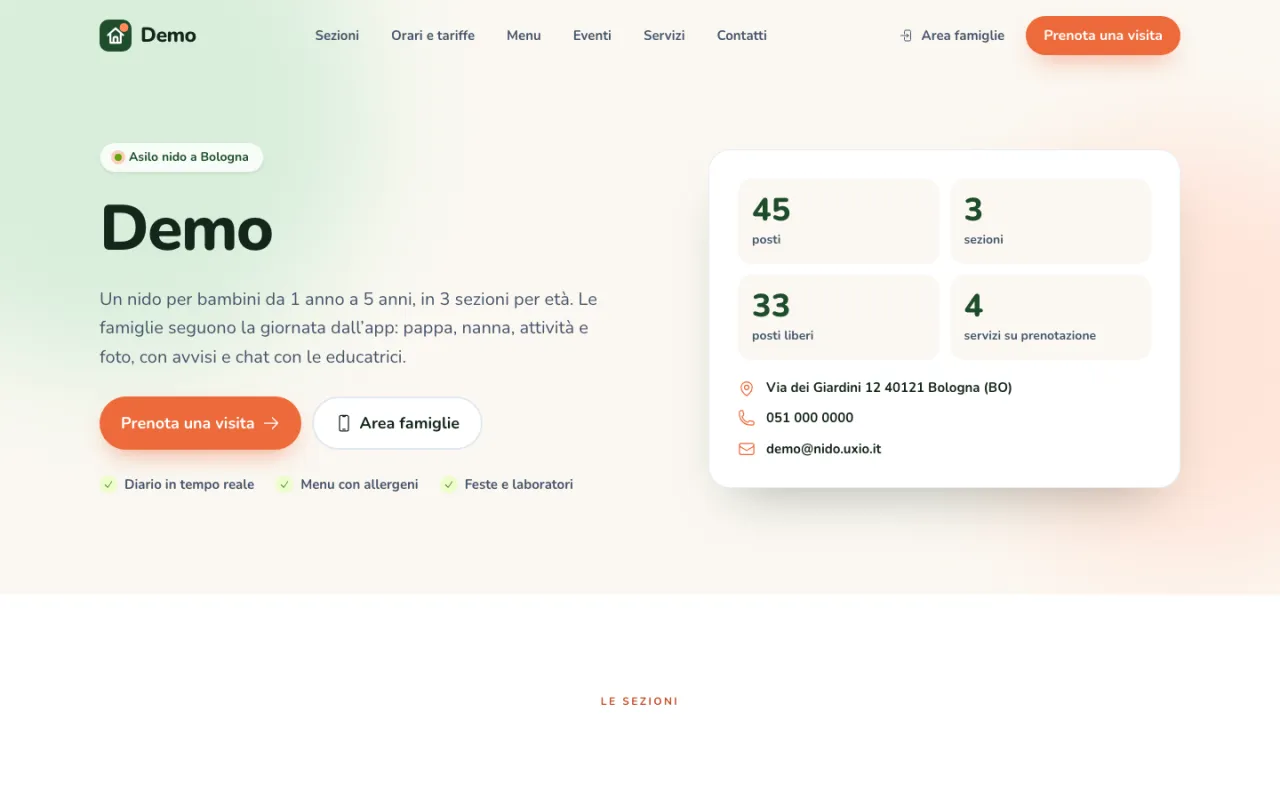
La pagina pubblica di una sede: ogni struttura ha la sua, con i suoi posti liberi.
Cosa è della sede e cosa è condiviso
Questa è la mappa che conviene avere chiara prima di partire:
| Dato | Della sede | Condiviso tra le sedi |
|---|---|---|
| Bambini, iscrizioni, sezioni | Sì | |
| Presenze, diari, attività e foto | Sì | |
| Menu, avvisi, eventi | Sì | |
| Piani tariffari, fatture, incassi, addebiti | Sì (numerazione per sede e anno) | |
| Servizi prenotabili, sessioni, sale | Sì | |
| Pagina pubblica e Richieste Dal Sito | Sì | |
| Anni educativi | Sì | |
| Catalogo allergeni | Sì | |
| Tipologie di consenso e versioni | Sì | |
| Ruoli e permessi | Sì | |
| Anagrafica dei tutori | Visibile nelle sedi dei loro bambini | Collegabile da tutte le tue sedi |
Cosa segue il bambino in un trasferimento
Un trasferimento è il momento in cui con i fogli separati si perde più storia. Con Nido la regola è fissa:
| Passa alla nuova sede | Resta nella sede di partenza |
|---|---|
| Anagrafica del bambino | Presenze |
| Tutori e deleghe | Diari giornalieri |
| Salute, allergie, farmaci | Fatture, incassi, addebiti extra |
| Consensi e documenti | Prenotazioni |
| Iscrizione dell'anno educativo in corso | Osservazioni del diario evolutivo e portfolio |
| Iscrizioni degli anni conclusi |
Il trasferimento è possibile solo verso una sede attiva in cui chi lo fa lavora: una segreteria di una sola sede non può spostare bambini altrove.
Per chi è
- Titolari con due o più asili nido, micronidi o ludoteche, anche con formule e rette diverse.
- Coordinatrici di sede che devono vedere solo la propria struttura, ma senza un gestionale separato.
- Amministrazioni che seguono più sedi e vogliono le stesse informative privacy, gli stessi allergeni e gli stessi anni educativi ovunque. Per le iscrizioni e i posti di ogni sede c'è la guida a iscrizioni e lista d'attesa; per rette e incassi quella sulla gestione delle rette.
Confronto
| Situazione | Un file per sede | Un gestionale per sede | Nido |
|---|---|---|---|
| Famiglia con figli in due sedi | Due schede, dati che divergono | Due account per il genitore | Un account, tutti i figli nell'app |
| Personale su più sedi | Accessi a più file | Più credenziali | Un account, sedi assegnate |
| Segreteria di una sola sede | Vede tutto il file condiviso | Isolata, ma doppio lavoro | Vede solo la sua sede |
| Bambino che cambia sede | Storico nel file vecchio | Si reinserisce da capo | Trasferimento con storico conservato |
| Allergeni e informative | Copie da allineare | Copie da allineare | Un solo catalogo |
Limiti onesti
- Nessuna vista consolidata. Dashboard e Crescita › Report mostrano la sede in cui ti trovi; non c'è un cruscotto unico con i totali della rete. Il Super amministratore accede a tutte le sedi attive, ma una alla volta.
- Si crea nella sede in cui sei. Per registrare qualcosa per un'altra sede prima si cambia sede.
- Le cose che Nido non fa per una sede non le fa per dieci: niente pagamenti online o SEPA automatico, niente fatturazione elettronica verso lo SDI, niente turni del personale né buste paga, niente graduatorie a punteggio. La guida al gestionale per asilo nido elenca il quadro completo.
Domande frequenti
Con più sedi devo comprare un gestionale per ogni nido?
No. Con Nido le sedi stanno nello stesso pannello: ciascuna ha il suo indirizzo, i suoi bambini, le sue sezioni, rette e menu, e chi è assegnato a più sedi passa dall'una all'altra cliccando il nome della sede in alto nel menu laterale. Una nuova sede si aggiunge da Configurazione › Sedi.
Una coordinatrice può vedere solo la sua sede?
Sì. Il ruolo dice cosa una persona può fare, le sedi assegnate nella sua scheda dicono dove. Una coordinatrice o una segreteria assegnata a una sola sede non vede i dati delle altre; per farle lavorare su due sedi basta aggiungerle entrambe nel campo Sedi.
Cosa succede quando un bambino passa da una sede all'altra?
Dalla scheda del bambino si usa Trasferisci in un'altra sede, scegliendo la sede di arrivo e, se serve, sezione e piano tariffario. Anagrafica, tutori, salute, consensi, documenti e iscrizione dell'anno in corso passano alla nuova sede; presenze, diari, fatture e pagamenti restano nella sede di partenza come storico.
Una famiglia con figli in due sedi deve avere due account?
No. Il genitore usa lo stesso account e nell'app famiglie trova tutti i suoi bambini, anche se frequentano sedi diverse. Richieste, risposte ai messaggi e prese visione arrivano alla sede del bambino a cui si riferiscono.
Posso vedere i numeri di tutte le sedi insieme?
Non in un'unica schermata. Dashboard e Report mostrano i numeri della sede in cui ti trovi: presenze, incassi, iscrizioni e occupazione per sezione. Per confrontare le sedi si apre il Report di ciascuna, cambiando sede dal menu.
Inizia
Se gestisci più di un nido, la cosa migliore è vedere il cambio di sede e il trasferimento con i tuoi casi reali: guarda la pagina pubblica della sede Demo e richiedi una demo. Le altre guide sono in tutte le guide.