Iscrizioni e lista d'attesa al nido: chi ha chiesto, chi aspetta, quanti posti restano
Iscrizioni e lista d'attesa del nido privato con Nido: richieste di visita dalla pagina della sede, posti liberi per sezione e uno stato per ogni domanda.
Gennaio, febbraio, poi di nuovo a giugno: la segreteria del nido riceve telefonate, messaggi sul sito, email inoltrate dalla titolare. "Avete posto per settembre?", "Possiamo venire a vedere il nido?", "Mia figlia compie un anno a novembre, quando possiamo inserirla?". Ogni richiesta finisce su un foglio diverso, e quando si libera un posto nella sezione dei piccoli nessuno sa più chi aveva chiamato per primo.
Per un nido privato o un micronido le iscrizioni e la lista d'attesa sono il momento in cui si decide l'anno: troppe domande perse e la sezione resta vuota, troppe promesse a voce e si rischia di dire sì a due famiglie per lo stesso posto. Il problema non è il numero delle richieste, è che arrivano da canali diversi e nessuno vede insieme domande, posti e decisioni.
Con il gestionale Nido le richieste dalla pagina pubblica della sede finiscono in un unico elenco, ogni iscrizione ha uno stato chiaro e i posti liberi per sezione si calcolano dalle iscrizioni attive, sia nel pannello sia sul sito.
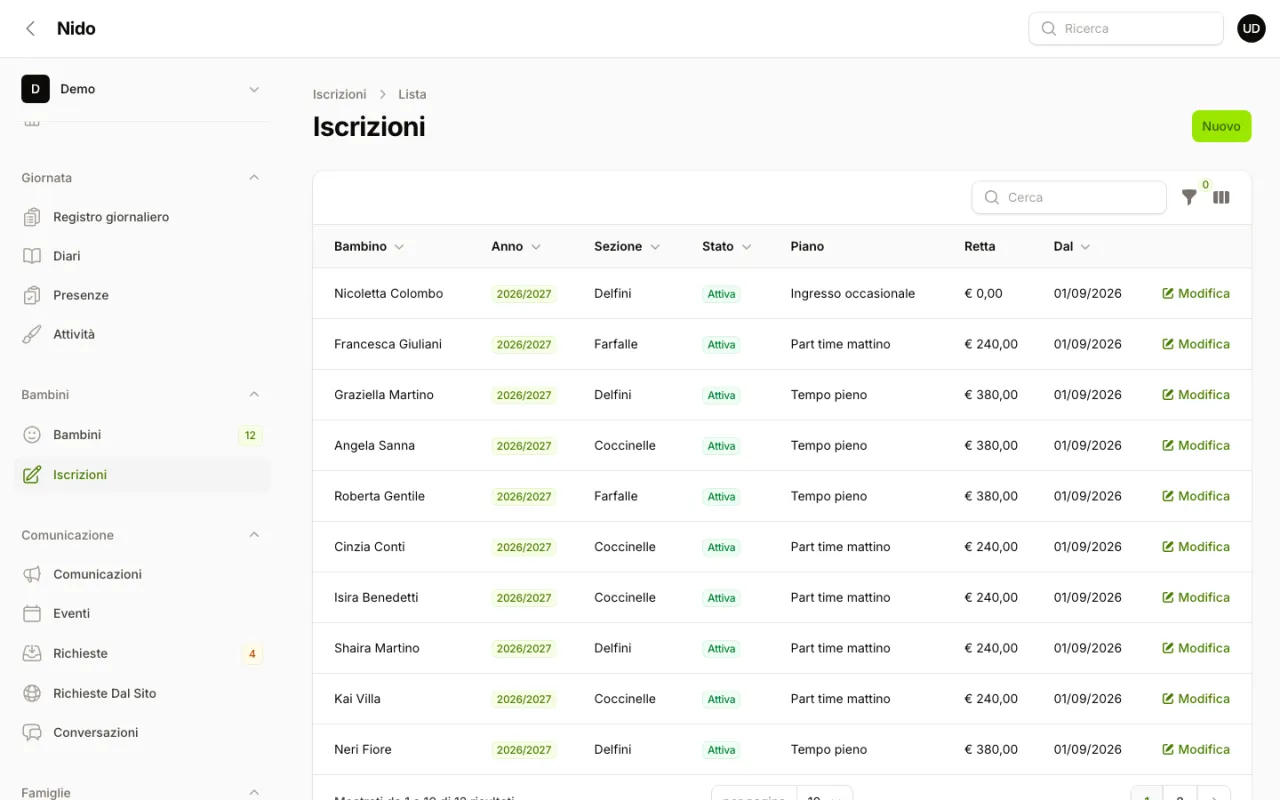
Le iscrizioni della sede: anno educativo, sezione, stato e retta per ogni bambino.
Perché le iscrizioni si perdono
- Le richieste arrivano ovunque. Telefono, email, messaggi: senza un posto unico, alcune non ricevono mai risposta.
- I posti liberi sono un'impressione. Si conta a memoria quanti bambini ci sono in sezione, senza tenere conto di chi si è ritirato.
- La lista d'attesa è un elenco senza stato. Non si sa chi è stato richiamato, chi ha già visitato il nido, chi ha rinunciato.
- Il nuovo anno si sovrappone al vecchio. A primavera si raccolgono le domande per settembre mentre l'anno in corso è ancora aperto.
Come lo gestisce Nido, passo per passo
- Sezioni con posti. In Organizzazione › Sezioni ogni sezione ha anno educativo, età minima e massima in mesi, Posti, Rapporto educatore e sala. L'elenco mostra l'Occupazione come iscritti su posti: il badge diventa arancione quando restano due posti o meno e rosso quando la sezione è piena.
- La pagina pubblica della sede. Su
/p/{sede}le famiglie vedono le sezioni con età, aula e posti liberi oppure Al completo, orari e tariffe, menu della settimana, eventi e servizi prenotabili. Il pulsante Prenota una visita porta al modulo "Venite a conoscerci". - La richiesta della famiglia. Nel modulo si sceglie il motivo (Visita al nido, Prenotazione servizio, Informazioni) e si scrivono nome e cognome, email, telefono, nome e data di nascita del bambino, il Giorno preferito per la visita e un messaggio. Senza l'accettazione dell'informativa privacy la richiesta non parte.
- Richieste Dal Sito. In Comunicazione › Richieste Dal Sito la segreteria trova ogni richiesta con data, motivo, famiglia, bambino e stato Nuova; il numero accanto alla voce di menu conta quelle da gestire. Se la sede ha un'email, arriva anche un messaggio di avviso. Dopo la telefonata o la visita, l'azione Gestita chiude la richiesta e il gestionale ricorda chi l'ha gestita.
- L'iscrizione. In Bambini › Iscrizioni si crea l'iscrizione: bambino, Anno educativo, Stato, Sezione, note, e nella scheda Frequenza le date Richiesta il, Iscritto il, Inizio frequenza. Lo stato proposto è In attesa. Un bambino ha una sola iscrizione per anno educativo.
- Lista d'attesa e attivazione. Se non c'è posto, l'iscrizione passa a Lista d'attesa. Quando un posto si libera, la si porta ad Attiva: da quel momento il bambino conta nell'occupazione della sezione e genera la retta del mese.
- Il colpo d'occhio. La dashboard mostra Occupazione in percentuale (iscritti su posti delle sezioni attive) e Iscrizioni da evadere, cioè le domande In attesa o in lista. Il numero accanto a Iscrizioni nel menu conta le stesse pendenze; nel Report della sede c'è il riquadro Lista d'attesa.
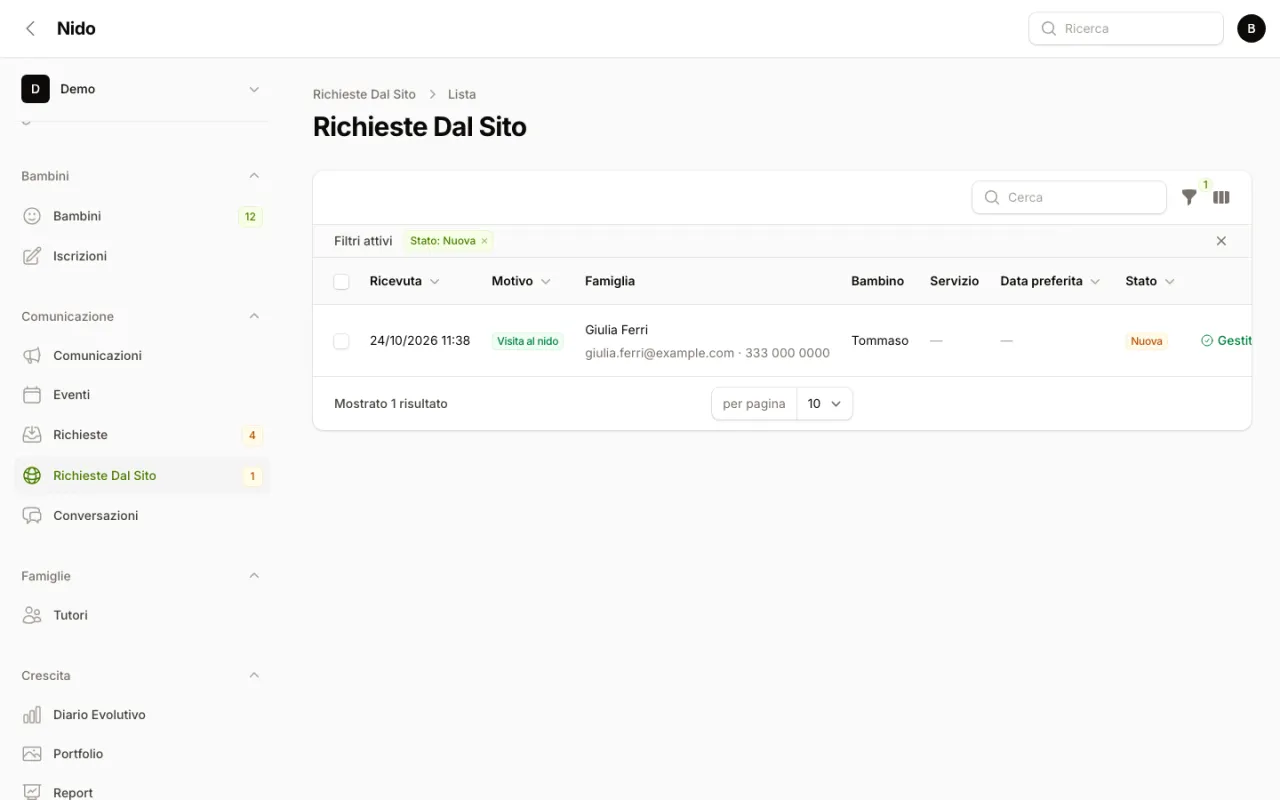
Le richieste dal sito: ogni visita chiesta dalle famiglie in un unico elenco.
Gli stati di un'iscrizione
| Stato | Quando usarlo | Conta nei posti occupati |
|---|---|---|
| In attesa | Domanda ricevuta, da valutare | No |
| Lista d'attesa | Nessun posto disponibile al momento | No |
| Attiva | Il bambino frequenta | Sì, e genera la retta |
| Sospesa | Frequenza interrotta per un periodo | No |
| Ritirata | La famiglia ha ritirato il bambino in corso d'anno, con motivo del ritiro | No |
| Conclusa | Anno educativo terminato regolarmente | No |
Esempio: una sezione da 15 posti (numeri di esempio)
La sezione Coccinelle ha 15 posti, 12 iscrizioni attive e 4 domande in lista d'attesa. Il pannello mostra Occupazione 12/15 in verde e la pagina pubblica "3 posti liberi". A metà anno una famiglia ritira il bambino: la segreteria imposta Ritirata e scrive il motivo. I posti liberi diventano 4 senza ricalcoli. La segreteria richiama la prima famiglia della lista, che conferma: la sua iscrizione passa ad Attiva, le pendenze in dashboard scendono di uno e l'occupazione torna 12/15.
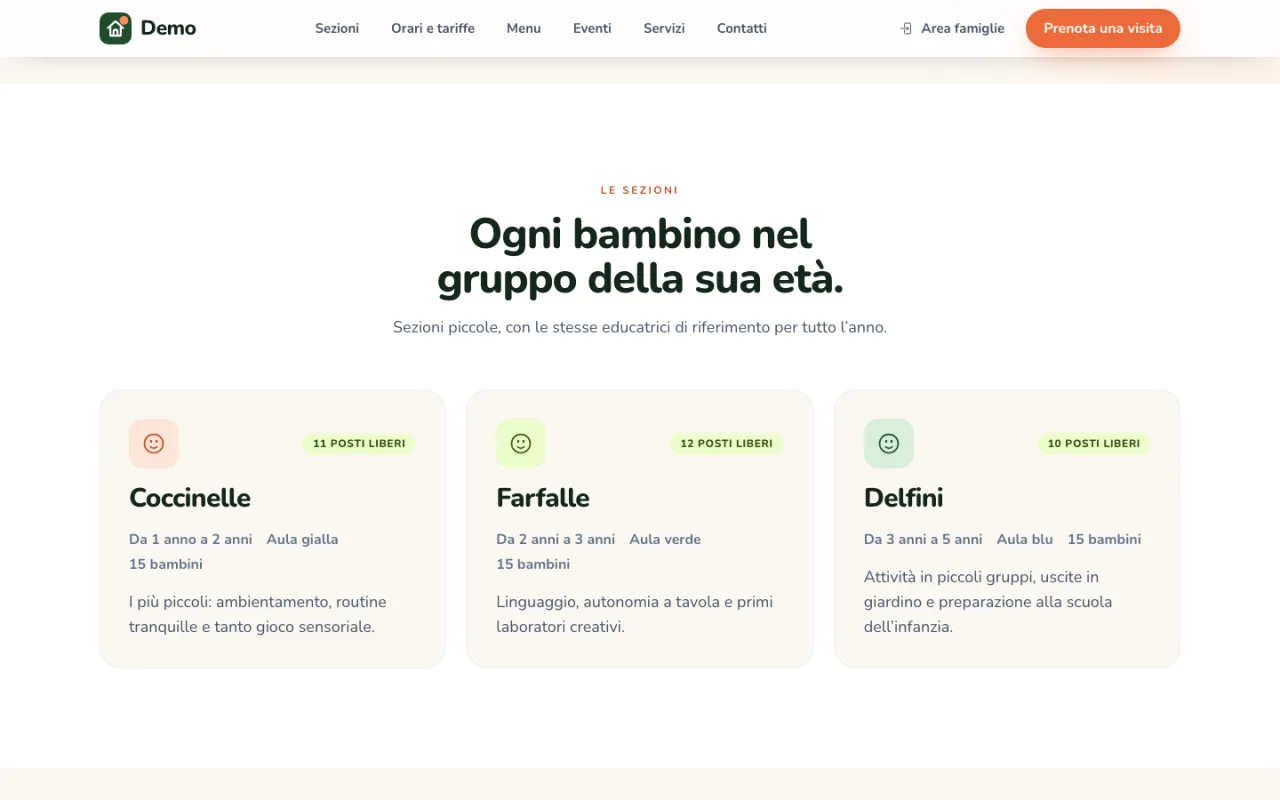
La pagina pubblica della sede: posti liberi per sezione, visibili prima di telefonare.
Il passaggio al nuovo anno educativo
Le domande per settembre si raccolgono mentre l'anno in corso è ancora aperto. In Configurazione › Anni educativi si crea il nuovo anno con inizio, fine e le date Iscrizioni dal / Iscrizioni fino al; poi le sezioni e i piani tariffari del nuovo anno. Le nuove iscrizioni si registrano sul nuovo anno, le vecchie restano nello storico. A settembre si segna il nuovo anno come Anno corrente: solo uno alla volta può esserlo, e rette e occupazione seguono quello. Se la struttura ha più sedi, ognuna ha le sue sezioni e i suoi posti: come si lavora tra sedi è spiegato nella pagina sul gestionale per asilo nido con più sedi.
Per chi è
- Segreteria, che risponde alle richieste e tiene la lista d'attesa.
- Titolari e coordinatrici, che decidono le ammissioni guardando posti, età e sezioni.
- Famiglie, che vedono i posti liberi e chiedono una visita senza dover telefonare in orario d'ufficio.
Confronto con le alternative di oggi
| Telefono e quaderno | Email e Excel | Nido | |
|---|---|---|---|
| Richieste in un posto solo | No | In parte | Richieste Dal Sito, con stato Nuova / Gestita |
| Posti liberi per sezione | A memoria | Formule | Posti meno iscrizioni attive |
| Stato di ogni domanda | No | Colonna libera | In attesa, Lista d'attesa, Attiva… |
| Posti visibili alle famiglie | No | No | Pagina pubblica della sede |
| Pendenze in evidenza | No | No | Iscrizioni da evadere in dashboard |
Limiti onesti
- Niente graduatorie a punteggio né bandi. Nido non assegna punteggi e non ordina la lista d'attesa: i criteri di ammissione restano della struttura.
- Niente modulo di pre-iscrizione online. Dalla pagina della sede si chiede una visita o un'informazione; documenti, consensi e dati completi si raccolgono dopo. Come si registrano i consensi è spiegato nella pagina sul consenso alle foto dei bambini, e per privacy e informative fa testo il consulente privacy della struttura.
- La richiesta non diventa iscrizione da sola. Dopo il contatto, bambino e iscrizione si creano a mano nel pannello.
- I posti non bloccano. Una sezione piena diventa rossa, ma Nido non impedisce di attivare un'iscrizione in più: la decisione resta alla segreteria.
Quando l'iscrizione diventa attiva, la retta parte dal piano tariffario: il resto del flusso è nella pagina sulla gestione delle rette dell'asilo nido.
Domande frequenti
Come funziona la lista d'attesa di un asilo nido privato?
Dipende dai criteri della struttura: un nido privato decide da sé come assegnare i posti, nel rispetto delle regole locali. In Nido la domanda di un bambino senza posto ha lo stato Lista d'attesa; quando si libera un posto in sezione, la segreteria porta l'iscrizione ad Attiva. Il gestionale tiene il conto delle domande in lista, non stabilisce chi passa prima.
Nido gestisce graduatorie a punteggio e bandi comunali?
No. Nido non calcola punteggi e non gestisce bandi: le iscrizioni hanno stati come In attesa, Lista d'attesa e Attiva, senza graduatoria. È pensato per nidi privati, micronidi e ludoteche che organizzano da sé le domande. Per i nidi comunali valgono il bando e la graduatoria del Comune.
Le famiglie possono fare la pre-iscrizione online?
Non con un modulo di pre-iscrizione. Dalla pagina pubblica della sede le famiglie possono chiedere una visita al nido, prenotare un posto in un servizio o chiedere informazioni, indicando i dati del bambino. La richiesta arriva in Richieste Dal Sito e l'iscrizione vera la crea poi la segreteria.
Come fanno i genitori a sapere se ci sono posti liberi?
La pagina pubblica della sede mostra le sezioni con età, aula e posti liberi, calcolati come posti della sezione meno le iscrizioni attive, oppure la scritta Al completo. In alto c'è anche il totale dei posti liberi della sede. Il dato si aggiorna da solo quando la segreteria attiva o ritira un'iscrizione.
Cosa succede alle iscrizioni quando cambia l'anno educativo?
Ogni bambino ha una sola iscrizione per anno educativo. Per il nuovo anno si creano le sezioni e i piani tariffari nuovi e si registrano le nuove iscrizioni; quelle vecchie restano nello storico. Quando a settembre si segna il nuovo anno come Anno corrente, rette e occupazione seguono il nuovo anno.
Inizia
Apri la pagina pubblica della sede di esempio per vedere sezioni con posti liberi, tariffe e il modulo "Prenota una visita", poi Richiedi una demo per provare iscrizioni e lista d'attesa nel pannello. Trovi gli altri temi in tutte le guide.