Rette del nido senza Excel: dal piano tariffario all'incasso
Gestione rette asilo nido con Nido: piani tariffari, rette del mese in bozza con gli extra, numerazione per sede, incassi registrati e scaduti sempre in vista.
Il primo del mese, in segreteria, si apre il solito foglio Excel: si copia la riga del mese scorso, si corregge chi è passato al part time, si cerca nel quaderno chi ha fatto orario prolungato. Poi arrivano i bonifici, con causali come "retta Giulia" senza cognome, e qualcuno deve capire a chi appartengono.
Nella gestione delle rette dell'asilo nido il problema non è la somma: è tenere insieme iscrizioni, accordi presi a voce con le famiglie, extra del mese e pagamenti che arrivano in ordine sparso. Quando questi pezzi vivono in posti diversi, gli extra si dimenticano, i solleciti partono in ritardo e a fine anno nessuno sa con certezza quanto manca da incassare.
Con il gestionale Nido la retta nasce dall'iscrizione del bambino, gli extra si accumulano durante il mese e un solo pulsante prepara tutte le rette in bozza. La segreteria controlla, emette e registra gli incassi: saldo e stato di ogni documento si aggiornano da soli.
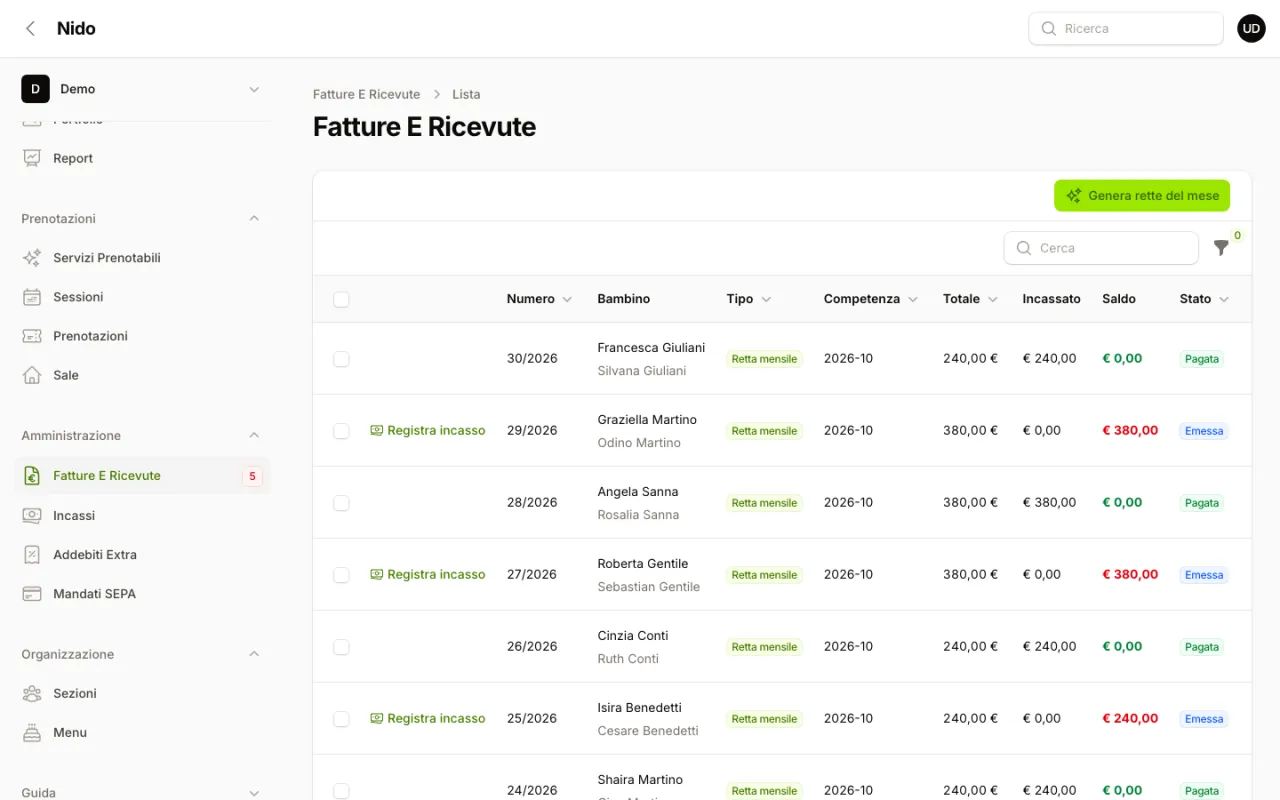
Fatture e ricevute: competenza, totale, incassato e saldo sulla stessa riga.
Perché le rette sfuggono di mano
- La retta non è uguale per tutti. Tempo pieno, part time, cifre concordate con una famiglia, sconti: ogni bambino ha la sua, e il foglio di calcolo non sa quale accordo vale oggi.
- Gli extra si perdono. Orario prolungato, pasto extra, uscita didattica, materiale: annotati su un post-it, finiscono in retta solo se qualcuno se li ricorda.
- I doppioni sono dietro l'angolo. Due persone preparano le rette di novembre, una famiglia riceve due richieste di pagamento.
- Gli scaduti si vedono tardi. Senza un elenco dei documenti oltre la scadenza, il sollecito arriva quando il debito è già di due mesi.
Come lo risolve Nido, passo per passo
- Piani tariffari. In Organizzazione › Piani tariffari si definiscono le formule della sede per l'anno educativo: tipo (Tempo pieno, Part time mattino, Part time pomeriggio, Orario prolungato, A ore, Occasionale / drop-in), Retta mensile, Quota di iscrizione, Mensilità, Tariffa oraria e le fasce di entrata e uscita.
- Retta sull'iscrizione. Nella scheda dell'iscrizione, scheda Retta, si sceglie il Piano tariffario, l'Intestatario retta (la persona a cui sono intestati i documenti), l'eventuale Importo concordato, che prevale sul piano, e lo Sconto applicato in percentuale. La colonna Retta dell'elenco iscrizioni mostra la cifra che risulta.
- Addebiti extra durante il mese. In Amministrazione › Addebiti extra si registrano le voci da aggiungere: orario prolungato, ritardo nel ritiro, pasto extra, laboratorio, uscita didattica, festa, baby parking, materiale didattico, altro. Il filtro Da fatturare e il numero accanto alla voce di menu dicono quanti sono ancora in attesa. Anche le prenotazioni di feste e laboratori possono diventare un addebito con Addebita: come funzionano è spiegato nella pagina sul gestionale per ludoteche, feste e laboratori.
- Genera rette del mese. In Amministrazione › Fatture e ricevute si preme Genera rette del mese e si sceglie il Mese di competenza. Nido crea una bozza per ogni iscrizione Attiva dell'anno corrente, con la retta come prima riga e gli addebiti extra non ancora fatturati, fino alla fine di quel mese, come righe successive. La scadenza è fissata a 15 giorni dall'inizio del mese. Un bambino senza retta e senza extra non riceve un documento da zero euro.
- Controllo ed emissione. Le bozze si correggono riga per riga, con i totali che si ricalcolano. Poi Emetti su un documento o Emetti selezionate su più righe: Nido assegna il numero progressivo della sede per l'anno solare (per esempio 30/2026) e congela nome e codice fiscale dell'intestatario. Dopo l'emissione le righe non si modificano più.
- Registra incasso. Sulla riga del documento, Registra incasso propone il saldo aperto come importo e Bonifico come metodo; si indicano data e riferimento. Il documento passa da Emessa a Parzialmente pagata o Pagata. In Amministrazione › Incassi c'è lo storico di tutti i movimenti con metodo ed esito (In attesa, Riuscito, Fallito, Rimborsato, Storno bancario): solo un incasso riuscito riduce il dovuto.
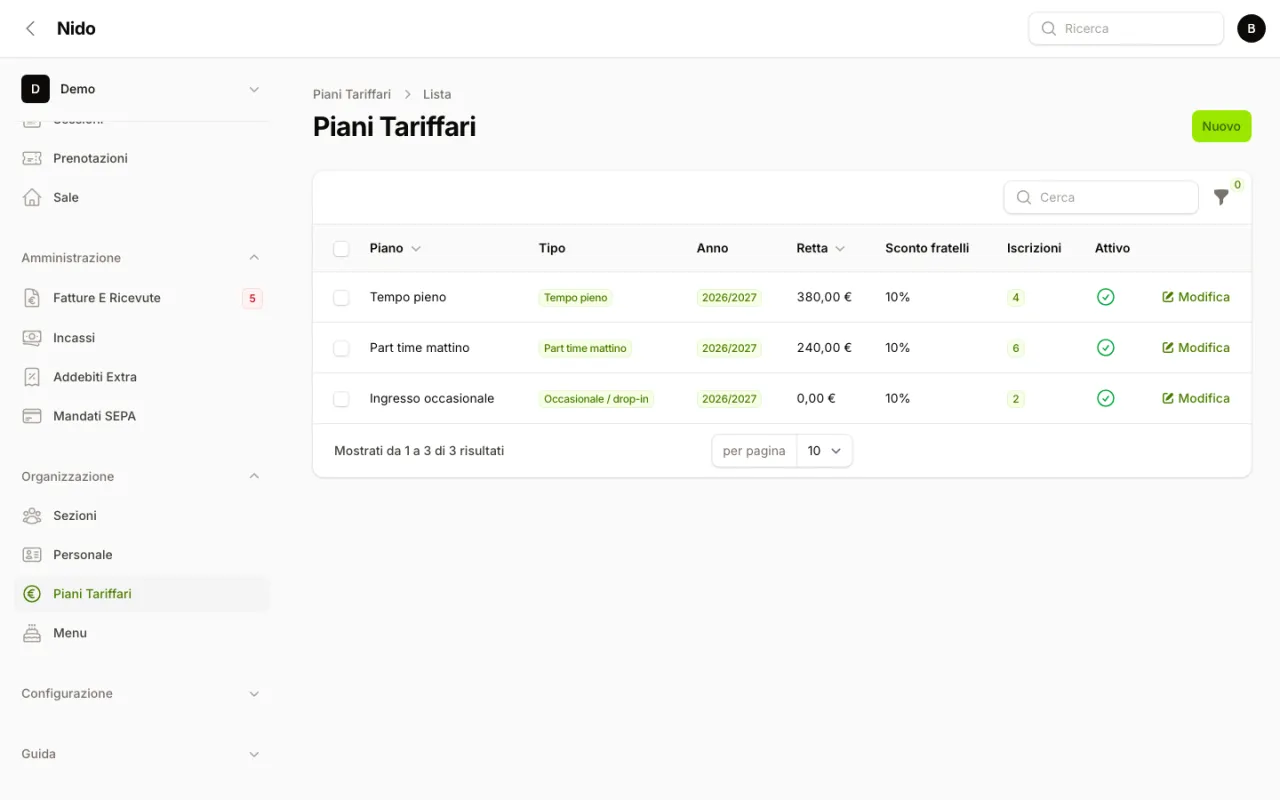
I piani tariffari della sede: la base da cui parte ogni retta.
Esempio: una retta di novembre (numeri di esempio)
Un bambino è iscritto al piano Tempo pieno da 380 € al mese, senza importo concordato, con uno Sconto applicato del 10% perché il fratello maggiore frequenta la stessa sede. A ottobre ha fatto due pomeriggi di orario prolungato da 15 € l'uno, registrati come addebiti extra.
| Passaggio | Cosa succede | Importo |
|---|---|---|
| Retta dall'iscrizione | 380 € meno il 10% | 342,00 € |
| Addebito extra | Orario prolungato, quantità 2 da 15 € | 30,00 € |
| Genera rette del mese, novembre | Bozza con due righe, scadenza 16 novembre | 372,00 € |
| Emetti | Numero progressivo della sede, intestatario congelato | 372,00 € |
| Registra incasso, bonifico da 200 € | Stato Parzialmente pagata, saldo aperto | 172,00 € |
| Secondo bonifico da 172 € | Stato Pagata, saldo zero | 0,00 € |
Se a metà novembre la segreteria rilancia Genera rette del mese per lo stesso mese, questo bambino viene saltato: la sua retta esiste già.
Scaduti e saldo aperto
L'elenco Fatture e ricevute ha i filtri Da incassare, Scadute, Stato, Tipo e Competenza. Il numero rosso accanto alla voce di menu conta i documenti oltre la scadenza e non saldati: è il promemoria di cui la segreteria ha bisogno prima di chiamare una famiglia. Un incasso Fallito non conta come pagato: il saldo resta aperto.
Dal lato dei genitori, nell'app famiglie, la schermata Pagamenti mostra i documenti intestati a loro con stato, scadenza e importo da pagare. Lì compare anche il riepilogo annuale delle spese di frequenza, di cui parla la pagina sulla ricevuta per la detrazione delle spese di asilo nido.
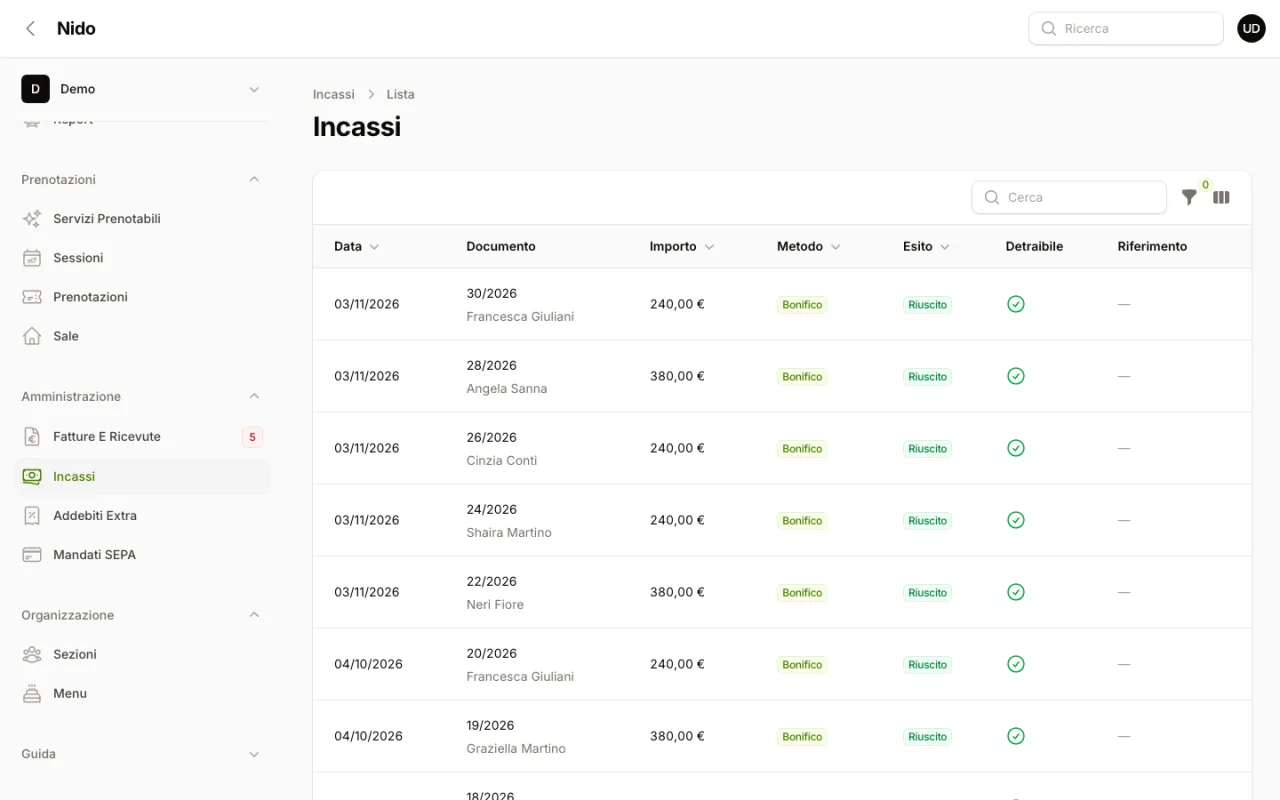
Gli incassi: ogni bonifico registrato con metodo, esito e riferimento.
Per chi è
- Segreteria e amministrazione, che preparano le rette ogni mese e riconciliano i pagamenti.
- Titolari, che vogliono vedere a colpo d'occhio quanto è stato fatturato, incassato e quanto è scaduto: il Report della sede riporta fatturato, incassato e da incassare sul periodo.
- Coordinatrici, che possono registrare gli addebiti extra della giornata.
Confronto con le alternative di oggi
| Excel | Quaderno e bonifici | Gestionale generico | Nido | |
|---|---|---|---|---|
| Retta legata all'iscrizione | Copiata a mano | No | Di solito no | Sì, piano o importo concordato meno sconto |
| Extra del mese in retta | Se ricordati | No | A mano | Accorpati alla generazione |
| Protezione dai doppioni | No | No | Variabile | Bambino già fatturato saltato |
| Saldo e stato per documento | Formule | No | Sì | Sì, aggiornati a ogni incasso |
| Vista per le famiglie | No | No | Raramente | App famiglie, Pagamenti |
Limiti onesti
- Niente pagamenti online. Pagamenti con carta dall'app e addebito SEPA automatico non sono attivi: i mandati SEPA si registrano a mano (con le sole ultime 4 cifre dell'IBAN) e gli incassi si inseriscono dalla segreteria.
- Niente fatturazione elettronica verso lo SDI. I documenti si numerano ed emettono nel gestionale, ma non vengono trasmessi al Sistema di Interscambio.
- Sconto fratelli non automatico. Il campo esiste nel piano tariffario, ma lo sconto effettivo è quello inserito in Sconto applicato su ogni iscrizione.
- Penale ritardo ritiro non automatica. I minuti di ritardo si registrano nelle presenze e il Report li conta; l'addebito extra "Ritardo nel ritiro" si crea a mano.
- Niente solleciti automatici. Gli scaduti si vedono nell'elenco, ma il promemoria alla famiglia oggi lo fa la segreteria.
- Mensilità e quota di iscrizione. Genera rette del mese non legge il numero di mensilità del piano: nei mesi senza retta, per esempio durante la chiusura estiva, semplicemente non si lancia. La quota di iscrizione si emette come documento a parte, di tipo Quota di iscrizione.
Le iscrizioni attive sono la base di tutto: come si arriva dalla prima richiesta di visita al posto in sezione è raccontato nella pagina su iscrizioni e lista d'attesa.
Domande frequenti
Come si calcola la retta mensile di un bambino in Nido?
Si parte dall'iscrizione. Se la segreteria ha compilato l'Importo concordato, vale quello; altrimenti Nido usa la retta mensile del piano tariffario scelto. Sul risultato applica lo Sconto applicato, in percentuale. Gli addebiti extra del bambino ancora da fatturare si aggiungono come righe separate quando si generano le rette del mese.
Cosa succede se premo due volte Genera rette del mese?
Niente di male. Un bambino che ha già la retta di quel mese di competenza viene saltato, quindi non nascono doppioni. Se tutto il mese è già stato fatturato, Nido lo dice con il messaggio che non ci sono rette da generare. Le iscrizioni non attive, per esempio sospese, restano fuori.
Lo sconto fratelli del piano tariffario si applica da solo?
No. Il piano tariffario ha un campo Sconto fratelli, ma oggi Nido non lo applica in automatico al secondo figlio. Lo sconto che finisce davvero in retta è quello scritto nel campo Sconto applicato dell'iscrizione di ciascun bambino: per i fratelli va inserito lì.
Le famiglie possono pagare la retta online dall'app?
Non ancora. Nell'app famiglie, in Pagamenti, i genitori vedono i documenti intestati a loro con stato, scadenza e quanto resta da pagare, ma il pagamento avviene fuori dall'app, per esempio con bonifico. La segreteria registra poi l'incasso nel gestionale. Pagamenti con carta e addebiti SEPA automatici non sono attivi.
Come vedo le rette scadute e non ancora pagate?
In Amministrazione › Fatture e ricevute il numero rosso accanto alla voce di menu conta i documenti scaduti e non incassati. Il filtro Scadute li isola, il filtro Da incassare mostra tutto ciò che ha ancora un saldo aperto e la colonna Saldo dice quanto manca per ogni documento.
Inizia
Vuoi vedere come cambia il primo del mese in segreteria? Guarda la pagina pubblica della sede di esempio, con piani e tariffe, oppure Richiedi una demo del gestionale con rette, incassi e app famiglie. Per gli altri problemi che Nido risolve, leggi tutte le guide.