Il registro presenze del nido, senza fogli da ricopiare
Registro presenze per asilo nido: entrata e uscita di ogni bambino, assenze per tipo, storico con ore di permanenza e chi è ancora in struttura a fine giornata.
Sono le otto e un quarto e al cancello ci sono tre genitori con il cappotto ancora addosso. L'educatrice della sezione segna a penna l'ora di arrivo sul foglio appeso vicino all'armadietto, mentre con l'altra mano prende uno zaino. Alle quattro e mezza lo stesso foglio è pieno di correzioni, e a fine mese qualcuno in segreteria lo ricopia su Excel per contare le assenze.
Il registro presenze dell'asilo nido sembra la parte facile. Poi arrivano le domande: chi è ancora dentro adesso che si chiude? Quante ore è rimasto Matteo martedì? Giovedì era malattia o vacanza? Su carta le risposte sono sparse tra i fogli delle sezioni.
Con Nido il registro è una pagina sola per sezione, sul computer della segreteria e sul telefono dell'educatrice. Ogni tocco diventa una riga dello storico, con orari, persone e stato, senza ricopiare nulla.
Perché il foglio presenze non regge
- Si scrive due volte. Prima sul foglio della sezione, poi sul file della segreteria. Ogni passaggio è un'occasione per sbagliare un giorno o un nome.
- L'uscita è la riga che si dimentica. L'entrata si segna quando il bambino arriva; l'uscita, nel caos del ritiro, spesso no.
- Le assenze sono tutte uguali. Una crocetta non dice se il bambino era malato, in vacanza o assente senza avviso.
- Le ore non si contano. Per sapere quanto tempo resta un bambino in struttura bisogna fare sottrazioni a mano.
- Le sezioni non si parlano. Per il quadro della sede si gira tra le aule.
Come funziona il registro con Nido, passo per passo
- Scegli giorno e sezione. In Giornata › Registro giornaliero, nel riquadro Giornata, scegli il Giorno (di partenza è oggi) e la Sezione. Lasciando vuota la sezione vedi tutti i bambini attivi della sede.
- Segna i presenti in un colpo. Seleziona le righe con le caselle a sinistra e usa Segna presenti: per ogni bambino selezionato viene registrata la presenza con l'ora del momento.
- Oppure registra le entrate una per una. Il pulsante Entrata sulla riga chiede, facoltativo, Accompagnato da: il genitore o il nonno che ha portato il bambino. Sotto l'orario resta il suo nome.
- Segna le assenze con il loro tipo. Assente chiede il Tipo di assenza (Assente, Assenza giustificata, Malattia, Vacanza) e un Motivo facoltativo. Il pulsante sparisce quando l'entrata è registrata.
- Chiudi la giornata con l'uscita. Uscita chiede Ritirato da e propone solo le persone autorizzate per quel giorno. Come si gestiscono deleghe, scadenze e ritiri in deroga lo spiega la pagina sulla delega al ritiro.
- Guarda il resto della riga. La colonna Diario dice se il diario della giornata è Da compilare, in Bozza o Pubblicato; la colonna Menu mostra un triangolo rosso se il menu del giorno contiene un allergene del bambino, e sotto il nome compaiono le sue allergie.
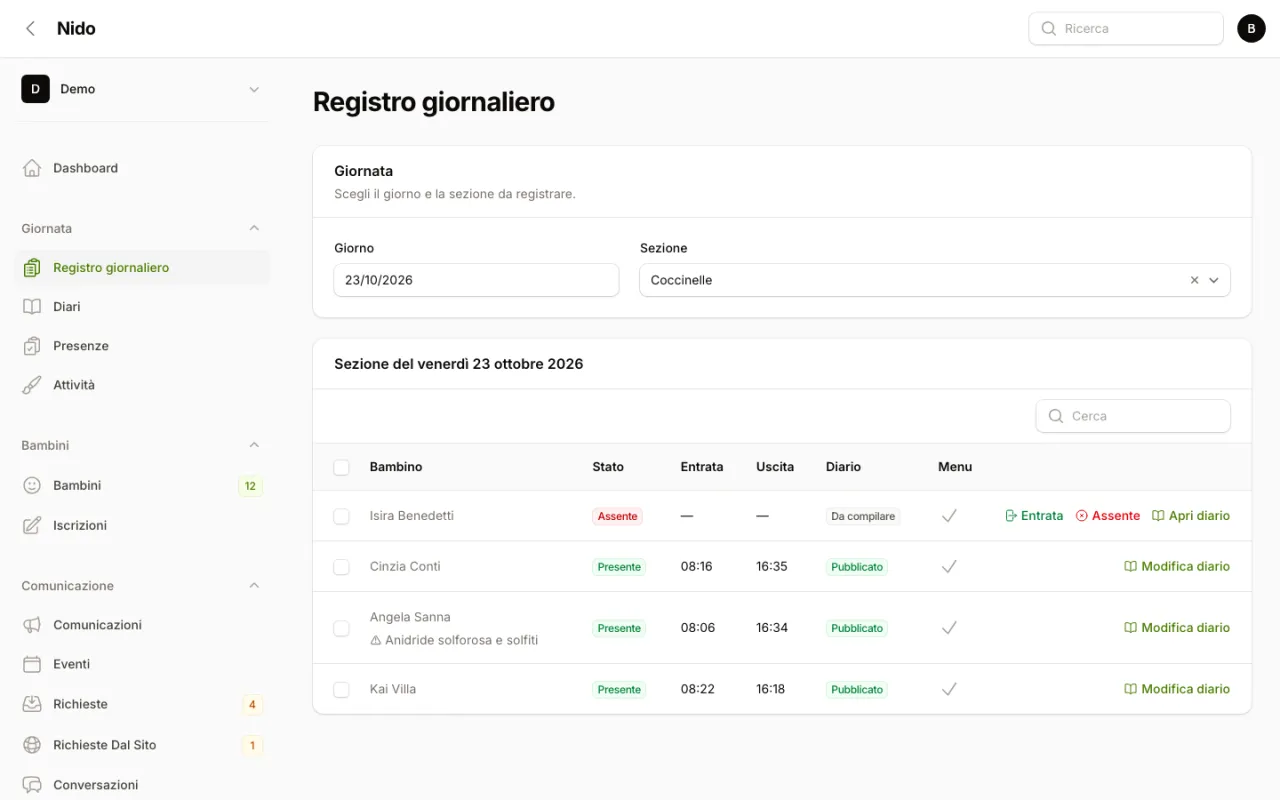
Il registro della sezione: una riga per bambino, tutto in una pagina.
Il registro sul telefono dell'educatrice
Le educatrici non devono passare dal computer. Nell'app educatrici, che si apre dal browser senza store, la prima schermata è Registro: in alto la data, sotto una scheda per ogni bambino delle sezioni a cui l'educatrice è assegnata, con la scritta Da registrare, Entrato 08:15 oppure Entrato 08:15 · uscito 16:30.
- Entrata registra l'arrivo con l'ora del momento; dopo, compare Uscita.
- Assente segna l'assenza; se il bambino arriva più tardi, Entrata la sostituisce.
- Uscita apre Chi ritira? con l'elenco delle persone autorizzate e Conferma uscita.
- Compila diario porta al diario della giornata, raccontato nella pagina sul diario giornaliero.
Un dettaglio da sapere: se nell'app si sceglie un giorno passato, l'orario salvato è comunque quello in cui si tocca il pulsante. Per sistemare gli orari di ieri si passa dallo storico in segreteria.
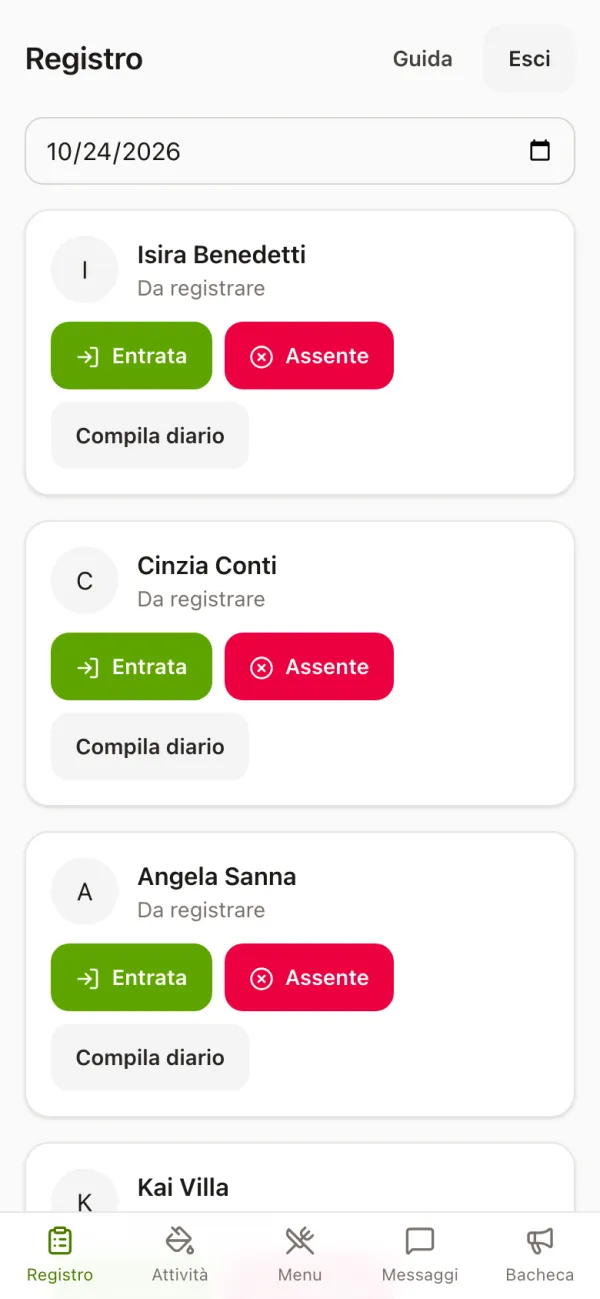
Dall'app: entrate, assenze e uscite toccando la riga del bambino.
Lo storico: Giornata › Presenze
Tutto quello che si registra, dal gestionale o dall'app, finisce in Giornata › Presenze. Ogni riga ha data, bambino, sezione, stato, Entrata e Uscita con le persone, Ore di permanenza, Ritardo nel ritiro e Deroga.
I filtri rispondono alle domande di ogni giorno:
- Dal / Al per un periodo, Stato per contare solo malattie o vacanze, Sezione per un'aula;
- Ancora in struttura: entrati e non ancora usciti, il controllo di chiusura;
- Ritiri in deroga: le uscite consegnate a persone non delegate.
Una registrazione si corregge nelle schede Presenza, Entrata e Uscita, dove c'è anche il campo Minuti di ritardo, da compilare a mano. C'è una sola registrazione per bambino al giorno: niente doppioni se due persone toccano lo stesso bambino.
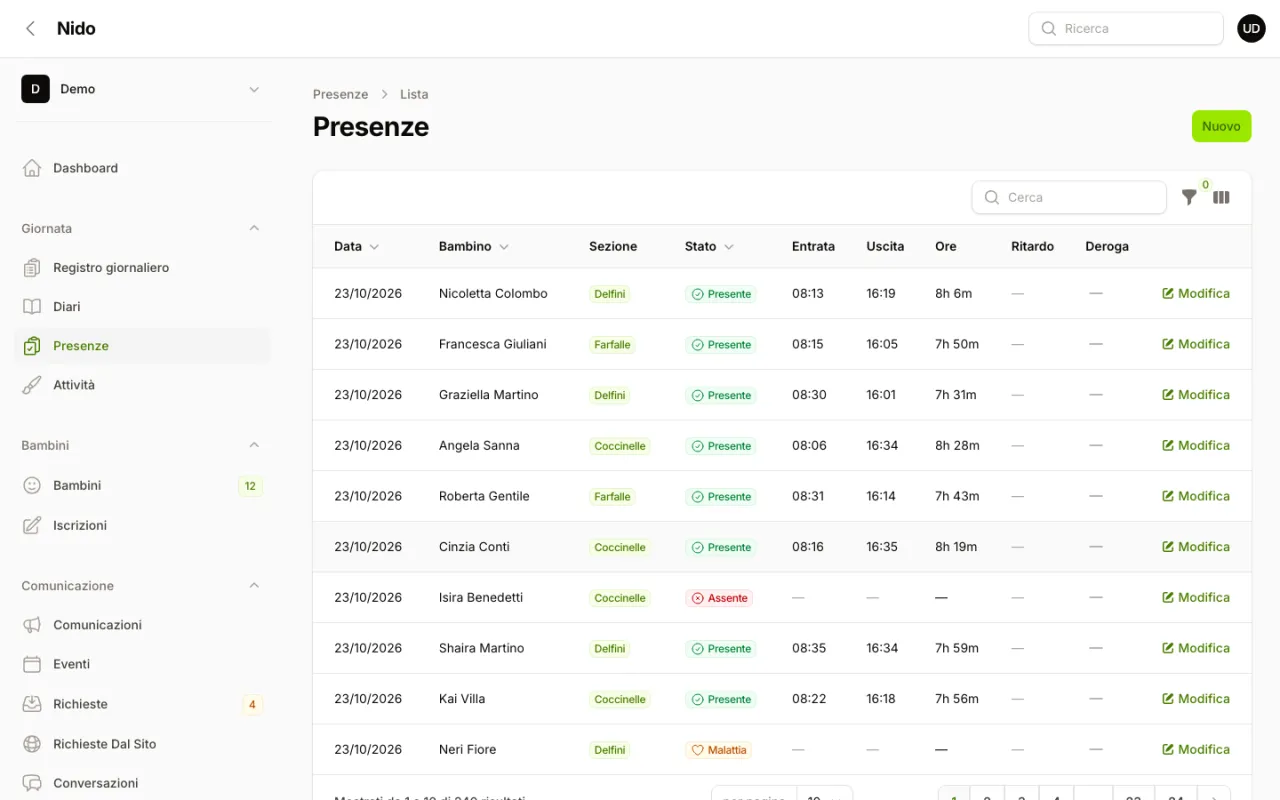
Lo storico: le ore di permanenza si calcolano da entrata e uscita.
Esempio: una giornata di sezione nello storico (dati di esempio)
| Bambino | Stato | Entrata | Uscita | Ore |
|---|---|---|---|---|
| Bambino A | Presente | 08:10 | 16:25 | 8h 15m |
| Bambino B | Presente | 08:40 | 13:00 | 4h 20m |
| Bambino C | Malattia | — | — | — |
| Bambino D | Presente | 09:05 | — | — |
Alle 17, con il filtro Ancora in struttura, resta solo il bambino D: o è davvero ancora in sezione, o l'uscita non è stata registrata. In entrambi i casi la coordinatrice lo sa prima di chiudere, non il giorno dopo.
Checklist di fine giornata
- Apri Giornata › Presenze, filtra la data di oggi e attiva Ancora in struttura.
- Per ogni riga rimasta verifica con la sezione: uscita dimenticata o bambino ancora presente.
- Correggi l'ora di uscita nella scheda Uscita se è stata registrata in ritardo.
- Attiva Ritiri in deroga e controlla che ogni motivo sia scritto in modo comprensibile.
- Guarda nel registro della sezione la colonna Diario: i diari in Bozza non sono ancora visibili alle famiglie.
Assenze che arrivano dalla famiglia
Quando un genitore avvisa dall'app famiglie con una richiesta di tipo Assenza e indica il giorno, la segreteria la trova tra le richieste dei genitori. Con Approva, il registro di quel giorno segna il bambino come Assenza giustificata, con i dettagli scritti dalla famiglia come motivo. Niente telefonate da trascrivere. Come funzionano le richieste dal lato dei genitori lo racconta la pagina sull'app genitori.
Dal registro al report
Il Report della sede legge le stesse registrazioni sul periodo scelto: Tasso di presenza, Ore di frequenza e Ritardi nel ritiro, senza contare crocette. Il quadro completo, con occupazione e incassi, è nella pagina sul gestionale per asilo nido.
Per chi è
- Educatrici, che registrano entrate e uscite dal telefono mentre accolgono i bambini.
- Coordinatrici, che vogliono il quadro della sezione e della sede in tempo reale.
- Segreteria, che corregge orari, distingue le assenze e non ricopia più fogli.
Confronto con le alternative di oggi
| Foglio di carta | Excel | Gruppo WhatsApp | Nido | |
|---|---|---|---|---|
| Entrata e uscita con l'ora | A penna | Ricopiate | No | Al tocco, dal registro o dall'app |
| Chi ha accompagnato e ritirato | A volte | Raramente | No | Sì, sulla riga |
| Tipo di assenza | Una crocetta | Se qualcuno lo scrive | Nel messaggio | Assente, giustificata, malattia, vacanza |
| Ore di permanenza | Sottrazioni a mano | Formula da mantenere | No | Calcolate nello storico |
| Chi è ancora in struttura | Si gira per le aule | No | No | Filtro Ancora in struttura |
Limiti da conoscere
- I minuti di ritardo nel ritiro si scrivono a mano nello storico, e l'eventuale addebito per il ritardo si crea a mano: la penale del piano tariffario non si applica da sola.
- Nessun rapporto educatore/bambino in tempo reale: il registro dice chi c'è, non calcola il rapporto in sezione.
- Nessun collegamento a registri pubblici: Nido è il registro interno della struttura.
- L'orario dall'app è sempre quello del tocco: per orari precisi di un altro giorno si corregge dallo storico.
- Dall'app l'assenza è semplice: il tipo (malattia, vacanza, giustificata) si sceglie nel gestionale.
Domande frequenti
Come si tiene il registro presenze in un asilo nido?
Con Nido si apre Giornata › Registro giornaliero, si sceglie il giorno e la sezione e si lavora su una riga per bambino: Entrata all'arrivo, Uscita al ritiro, Assente con il tipo di assenza. Lo stesso registro è disponibile sul telefono nell'app educatrici, e ogni registrazione finisce nello storico Giornata › Presenze.
Come faccio a sapere chi è ancora in struttura a fine giornata?
In Giornata › Presenze si attiva il filtro Ancora in struttura: restano solo i bambini con un'entrata registrata e senza uscita. È il controllo da fare prima di chiudere la sede, insieme a uno sguardo al registro della sezione, dove l'uscita mancante si vede riga per riga.
Il gestionale calcola le ore di permanenza del bambino?
Sì. Quando entrata e uscita sono registrate, lo storico delle presenze mostra le ore di permanenza della giornata, per esempio 8h 15m. Il Report della sede somma le ore di frequenza del periodo e calcola il tasso di presenza.
Si possono distinguere malattia, vacanza e assenza giustificata?
Sì. Premendo Assente nel registro del gestionale si sceglie il tipo: Assente, Assenza giustificata, Malattia o Vacanza, con un motivo facoltativo. Dall'app educatrici il pulsante Assente registra un'assenza semplice; il tipo si può correggere poi dallo storico. Se la famiglia manda una richiesta di assenza con il giorno e la segreteria la approva, il registro segna Assenza giustificata da solo.
Posso correggere un orario sbagliato o registrare un giorno passato?
Sì, dallo storico Giornata › Presenze: si apre la registrazione e nelle schede Presenza, Entrata e Uscita si correggono stato, ore e persone. C'è una sola registrazione per bambino al giorno. Dall'app educatrici si può scegliere un giorno passato, ma l'orario registrato è quello del momento in cui si tocca il pulsante.
Inizia
Vuoi vedere il registro con una sezione vera? La pagina pubblica della sede di esempio mostra sezioni, orari e servizi di una struttura configurata in Nido, e in una demo ti facciamo provare registro, storico e app educatrici con i tuoi orari.
Altri problemi della giornata al nido, dalle rette al menu, sono in tutte le guide.